[250905][Linux Admin] Apache 웹 서버
Apache 웹 서버
웹 기초 지식
- 정적 콘텐츠: 데이터의 변경이 없는 콘텐츠 (html, css, js, 이미지 등)
-
동적 콘텐츠: 데이터가 변경될 수 있는 콘텐츠 (jsp, php, asp 등의 확장자)
- 웹 어플리케이션 모듈: 동적 콘텐츠의 코드를 실행하기 위한 존재. 실행된 결과를 정적 콘텐츠로 생형하여 웹 서버에게 전달.
- 웹 서버: 정적 콘텐츠를 클라이언트에게 전송
웹 서버 구성
실습: 아파치 웹 서버 준비
- 아파치 웹 서버 설치
[vagrant@user01 ~]$ sudo yum install httpd -y - 서비스 실행
[vagrant@user01 ~]$ sudo systemctl start httpd - 방화벽 설정
[vagrant@user01 ~]$ sudo firewall-cmd --add-service=http success [vagrant@user01 ~]$ sudo firewall-cmd --add-service=http --permanent success [vagrant@user01 ~]$ sudo firewall-cmd --list-services cockpit dhcpv6-client http ssh curl로 테스트 페이지 확인[vagrant@user01 ~]$ curl localhost <!doctype html> <html> ...생략 </html>-
curl는 client for URL의 약자라고 한다. see URL에서 따왔다는 이야기도 있다. - 기본 설정 파일을 읽어보자.
[vagrant@user01 ~]$ sudo vi /etc/httpd/conf/httpd.conf - 중요한 부분들을 읽어보자.
# 서버의 루트
ServerRoot "/etc/httpd"

# 요청 받을 포트
Listen 80

# 사용자 및 그룹
User apache
Group apache
# 만약 여기가 root면 보안 상 위험하겠다.
# 만약 해커가 들어왔을 때 apache 사용자 권한이 아닌 root 사용자 권한이라면 피해가 더 클 것이다.

# 웹 문서가 들어갈 디렉토리의 루트
DocumentRoot "/var/www/html"
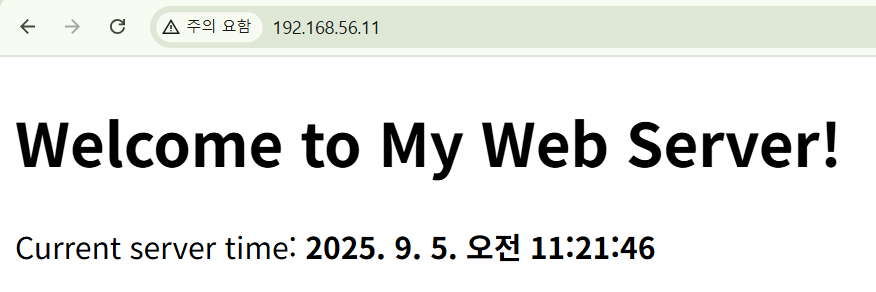
실습: 서버에 웹 페이지를 올려보자
- 기본 문서 디렉토리에 html 파일 생성
[vagrant@user01 ~]$ sudo vi /var/www/html/index.html - 내용은 적당히 작성하자.
가상 호스트 구성
-
하나의 물리적인 웹 서버에서 여러개의 웹 사이트를 서비스할 수 있도록 구성하는 것
- 구성 방식
- 이름 기반 가상 호스트(Name-Based Virtual Host)
- IP 기반 가상 호스트(IP-Based Virtual Host)
- 포트 기반 가상 호스트(Port-Based Virtual Host)
실습: 이름 기반 가상 호스트(Name-Based Virtual Host)
- hosts 설정을 해두자.
[vagrant@user01 ~]$ sudo vi /etc/hosts # 아래에 두 줄을 추가해줬다. [vagrant@user01 ~]$ tail -n2 /etc/hosts 192.168.56.11 first.example.com 192.168.56.11 second.example.com - ping으로 확인
[vagrant@user01 ~]$ ping first.example.com -c 2 PING first.example.com (192.168.56.11) 56(84) bytes of data. 64 bytes from first.example.com (192.168.56.11): icmp_seq=1 ttl=64 time=0.211 ms 64 bytes from first.example.com (192.168.56.11): icmp_seq=2 ttl=64 time=0.105 ms --- first.example.com ping statistics --- 2 packets transmitted, 2 received, 0% packet loss, time 1065ms rtt min/avg/max/mdev = 0.105/0.158/0.211/0.053 ms - 가상호스트 설정 파일 생성
- 기존 설정 파일과 별개로 가상 호스트를 설정하기 위한 설정 파일을 생성해야 한다.
[vagrant@user01 ~]$ sudo vi /etc/httpd/conf.d/vhosts.conf

# 작성 내용
[vagrant@user01 ~]$ cat /etc/httpd/conf.d/vhosts.conf
# 첫 번째 가상 호스트
<VirtualHost *:80>
    ServerName first.example.com
    DocumentRoot "/var/www/first"

<Directory "/var/www/first">
        AllowOverride None
        Require all granted
    </Directory>
</VirtualHost>

# 두 번째 가상 호스트
<VirtualHost *:80>
    ServerName second.example.com
    DocumentRoot "/var/www/second"

    <Directory "/var/www/second">
        AllowOverride None
        Require all granted
    </Directory>
</VirtualHost>
<VirtualHost *:80>: 모든 IP주소의 80번 포트에서 동작한다ServerName: 클라이언트가 보낸 Host(HTTPS는 SNI) 값이 ServerName과 같을 때 이 vhost가 선택되도록.DocumentRoot: 각각의 가상호스트가 사용할 document directory를 따로 설정해두고 있다./var/www/first와/var/www/second로 분리해서 관리할 수 있도록.
- 자. 설정 파일을 바꿔줬다면 무엇을 해야겠는가!?
- 설정 파일을 적용하기 위해선 서비스를 종료하고 재시작해야 한다.
[vagrant@user01 ~]$ sudo systemctl restart httpd
- 설정 파일을 적용하기 위해선 서비스를 종료하고 재시작해야 한다.
- 설정한 DocumentRoot의 디렉토리와 테스트 페이지를 하나씩 만들어주자.
[vagrant@user01 ~]$ sudo mkdir /var/www/first [vagrant@user01 ~]$ sudo mkdir /var/www/second [vagrant@user01 ~]$ echo "<h1>First Test</h1>" | sudo tee /var/www/first/index.html <h1>First Test</h1> [vagrant@user01 ~]$ echo "<h1>Second Test</h1>" | sudo tee /var/www/second/index.html <h1>Second Test</h1> - curl로 확인해보자.
[vagrant@user01 ~]$ curl first.example.com
<h1>First Test</h1>
[vagrant@user01 ~]$ curl second.example.com
<h1>Second Test</h1>
IP 기반 가상 호스트(IP-Based Virtual Host)
-
서버에 인터페이스가 여러 개 있거나
- 실습을 위해 인터페이스를 하나 추가하겠다.
[vagrant@user01 ~]$ sudo nmcli connection modify System\ enp0s8 +ipv4.addresses 192.168.56.12/24

[vagrant@user01 ~]$ sudo nmcli connection up System\ enp0s8
Connection successfully activated (D-Bus active path: /org/freedesktop/NetworkManager/ActiveConnection/4)
ip a로 확인[vagrant@user01 ~]$ ip a | grep 19 inet 192.168.56.11/24 brd 192.168.56.255 scope global noprefixroute enp0s8 inet 192.168.56.12/24 brd 192.168.56.255 scope global secondary noprefixroute enp0s8- 가상 호스트 설정 파일 생성
[vagrant@user01 ~]$ sudo vi /etc/httpd/conf.d/vhosts.ip.conf [vagrant@user01 ~]$ cat /etc/httpd/conf.d/vhosts.ip.conf # 첫 번째 가상 호스트 <VirtualHost 192.168.56.11:80> ServerName first.example.com DocumentRoot "/var/www/first" <Directory "/var/www/first"> AllowOverride None Require all granted </Directory> </VirtualHost> # 두 번째 가상 호스트 <VirtualHost 192.168.56.12:80> ServerName second.example.com DocumentRoot "/var/www/second" <Directory "/var/www/second"> AllowOverride None Require all granted </Directory> </VirtualHost> - 자. 설정 파일을 바꿔줬다면 무엇을 해야겠는가!?!?!?!?
- 설정 파일을 적용하기 위해선 서비스를 종료하고 재시작해야 한다.
[vagrant@user01 ~]$ sudo systemctl restart httpd
- 설정 파일을 적용하기 위해선 서비스를 종료하고 재시작해야 한다.
curl로 확인해보자.[vagrant@user01 ~]$ curl 192.168.56.11 <h1>First Test</h1> [vagrant@user01 ~]$ curl 192.168.56.12 <h1>Second Test</h1>
HTTPS 구성
- HTTP는 평문 전송이라는 단점이 있음.
- 이를 해결하고자, HTTPS가 등장.
- HTTPS는 응용계층 프로토콜인 HTTP보다 낮은 계층에서, SSL/TLS 프로토콜을 통해 전송되는 데이터를 암호화한다.
SSL(Secure Socket Layer): Netscape사에서 전송되는 데이터를 암호화하기 위해 개발. TLS(Transport Layer Security): SSL v3이 발표되고 보안이 강화되면서 표준화해서 붙인 이름.
HTTPS 사용 이유
- 데이터 암호화
- 데이터 무결성
- 인증
- SEO(검색 엔진 최적화) 향상
- 보안에서는 암호화가 제일 싸다고 표현한다.
실습
- 실제로 https를 사용하기 위해선 돈을 내고 인증을 받아야 한다.
- 우리는 그냥 스스로 인증하는 실습(자체 서명)을 해보자.
- 자체 서명 인증서를 쓰면 브라우저가 ‘신뢰되지 않음’ 경고를 띄우지만, 연결은 여전히 HTTPS(암호화)로 동작한다.
1. 개인키 생성
- 인증에 사용할 키를 만들어보자.
[vagrant@user01 ~]$ sudo openssl genrsa -out /etc/pki/tls/private/example.key 2048 [vagrant@user01 ~]$ sudo ls -l /etc/pki/tls/private/example.key -rw-------. 1 root root 1704 Sep 5 05:21 /etc/pki/tls/private/example.key - 키의 길이(현재는 2048)가 늘어날 수록 안전하다.
2. 인증서 서명 요청 CSR을 생성해보자.
-
CSR(Certificate Signing Request): 서버 인증서를 발급 받기 위해 필요한 서명 요구
- 우리의 키를
/tmp/example.csr위치에 옮겨주자.[vagrant@user01 ~]$ sudo openssl req -new -key /etc/pki/tls/private/example.key -out /tmp/example.csr -subj "/C=KR/ST=Seoul/L=Seoul/O=Lacoruna/OU=AI/CN=example.com" /C=KR/ST=Seoul/L=Seoul/O=Lacoruna/OU=AI/CN=example.com: 국가, 주/도, 지역, 회사명, 조직단위, Common Name(웹 사이트 도메인)- CN은 실제 서비스할 도메인 명과 정확히 일치해야 한다.
- 어차피 우리가 우리를 인증하는 거라, 나머지 내용들은 좀 잘못되어도 크게 문제 없긴 하다.
- csr요청을 만든다.
[vagrant@user01 ~]$ sudo openssl x509 -req -days 365 -in /tmp/example.csr -signkey /etc/pki/tls/private/example.key -out /etc/pki/tls/certs/example.crt Certificate request self-signature ok subject=C=KR, ST=Seoul, L=Seoul, O=Lacoruna, OU=AI, CN=example.com - 자체 서명할 사인을 우리의 키로 한다.
3. 이제 SSL/TLS 설정을 해보자.
mod_ssl패키지를 설치해야 한다.[vagrant@user01 ~]$ sudo yum -y install mod_ssl- SNI 기반 이름 기반 가상호스트
- HTTPS는 먼저 SNI로 어느 도메인의 인증서를 낼지 결정하고, TLS가 성립된 뒤에 Host 헤더로 애플리케이션 라우팅을 한다.
[vagrant@user01 ~]$ sudo vi /etc/httpd/conf.d/vhosts.ssl.conf [vagrant@user01 ~]$ cat /etc/httpd/conf.d/vhosts.ssl.conf <VirtualHost *:443> ServerName https.example.com DocumentRoot "/var/www/html" SSLEngine on SSLCertificateFile /etc/pki/tls/certs/example.crt SSLCertificateKeyFile /etc/pki/tls/private/example.key <Directory "/var/www/html"> AllowOverride None Require all granted </Directory> </VirtualHost> - 설정을 바꿨다면 뭐? 재시작을 해줘야 한다.
[vagrant@user01 ~]$ sudo systemctl restart httpd - 방화벽도 열어주자.
[vagrant@user01 ~]$ sudo firewall-cmd --list-services cockpit dhcpv6-client dns http ssh [vagrant@user01 ~]$ sudo firewall-cmd --add-service=https success [vagrant@user01 ~]$ sudo firewall-cmd --add-service=https --permanent success - 호스트 PC(VM을 돌리는 PC)의 브라우저로 접근해 보았다.
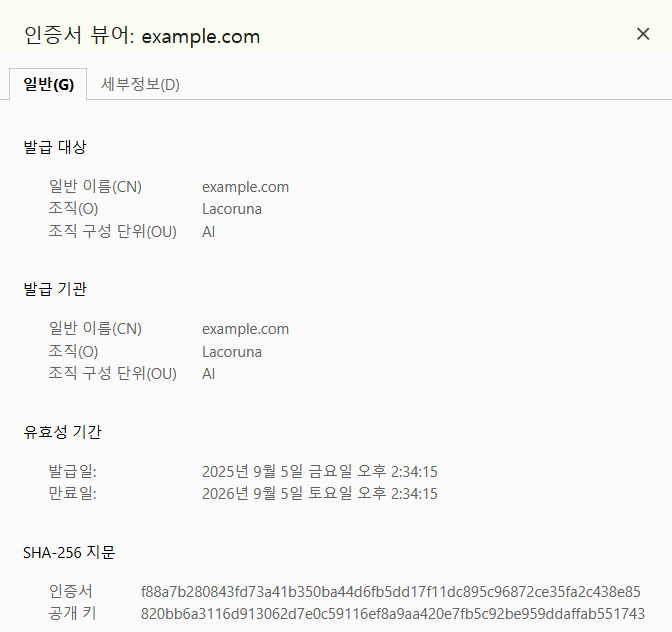
- 인증서 정보가 잘 나온다.